В «1С:УНФ» и «1С:Рознице» можно анализировать информацию по отчетам из разных разделов. Во-первых, можно получать информацию о продажах в самых различных вариантах. Во-вторых, отчеты позволяют анализировать себестоимость, что особенно ценно для производств, а также для компаний, оказывающих услуги и занимающихся строительством. В-третьих, вы можете отслеживать остатки товаров и состояние взаиморасчетов с контрагентами.
В статье рассказываем, как получать не просто данные в виде отчетов, а эффективные инструменты для собственника, когда принимаются решения, куда развивать бизнес.
Общие принципы получения информации из отчетов
Разберем общие принципы получения информации из отчетов.
- Задаем правильные вопросы. Перед формированием отчета задаем вопрос: какую информацию хотим получить. Опрометчиво использовать, например, отчет о продажах, когда требуется получить информацию об остатке товаров на складах. Для этих целей скорее следует использовать отчет, в котором будут представлены номенклатура и склад. Исходя из полученной информации можно принимать решение об объемах закупки. Ключевая идея — правильный запрос, что хотим получить.
- Формируем отчет с минимальным объемом информации. Если взять отчет по продажам, он покажет абсолютно все данные. Так его будет сложно анализировать. Повторяем вопрос: какую информацию хотим получить. Например, вопрос такой: какие клиенты у нас покупают большего всего. И для этого будет достаточно только полей «Клиент» и «Выручка».
-
Выбираем таблицы или диаграммы.
Таблицы — самая эффективная форма представления отчета, так как она позволяет объединить в один отчет самые разные данные. Например, можно узнать, какую номенклатуру чаще всего покупают или узнать, какие покупатели отказались от покупки определенных товаров. Эти данные можно проанализировать, объединив данные о номенклатуре и покупателях в один отчет. Для того чтобы эффективно анализировать, важно делать правильные таблицы, придерживаясь принципа «1 колонка = 1 вид данных».
Используем диаграммы, когда нужны именно они. Если диаграмма содержит в себе очень много данных, анализировать ее будет очень сложно. Диаграммы и графики подходят для анализа небольшого количества данных: не более 10 элементов. Также следует учитывать, что некоторые данные в «1С:УНФ» и «1С:Рознице» иногда лучше отображаются в документах.
Как настроить отчеты для себя
Способы настройки:
- фильтр в простом варианте настроек,
- изменение структуры, оформление, сортировка в расширенном виде настроек,
- использование «Настроек для технического специалиста».
Рассмотрим варианты настроек на примере, когда требуется проанализировать при помощи отчета работу менеджеров. Запрос к отчету — узнать, сколько времени проходит от заказа до продажи. Проведем данный анализ в отчете «Продажи».
По нажатию на любое поле правой кнопкой мыши можно добавить новое — «Менеджер» и установить фильтр на отдельного сотрудника.
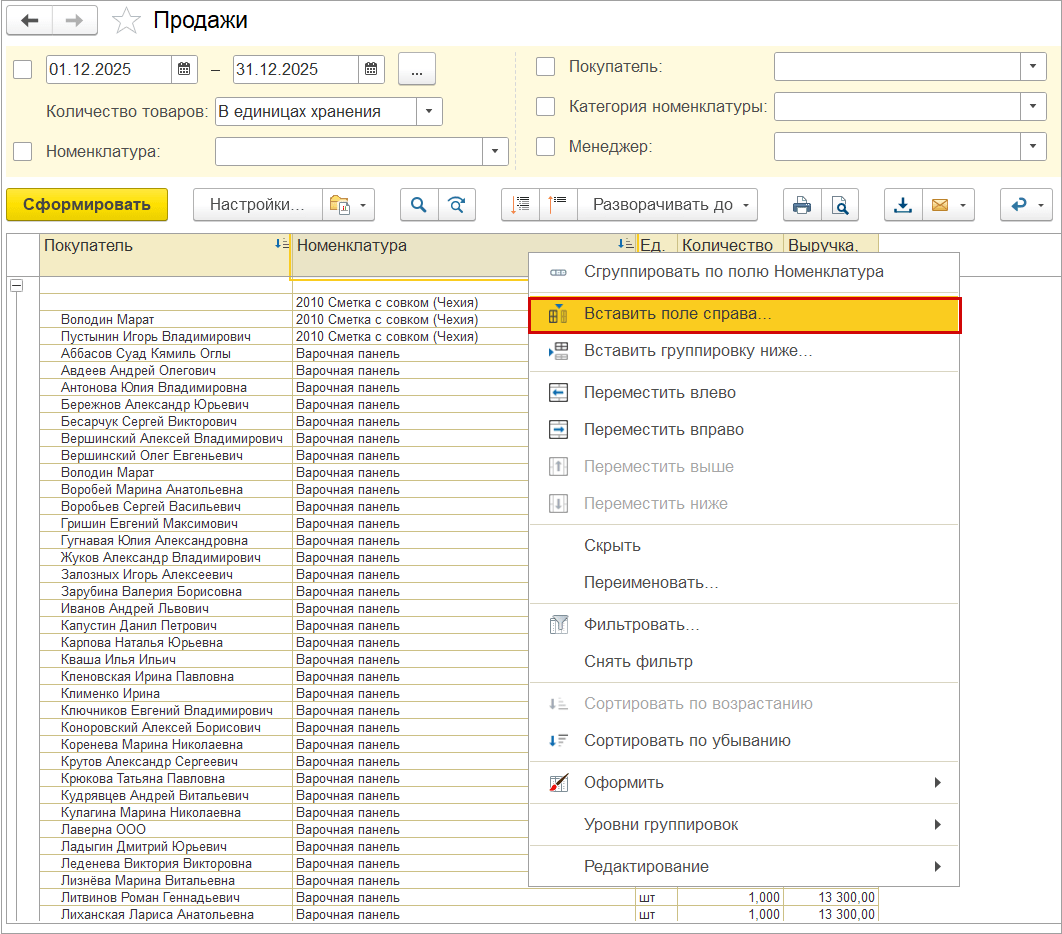
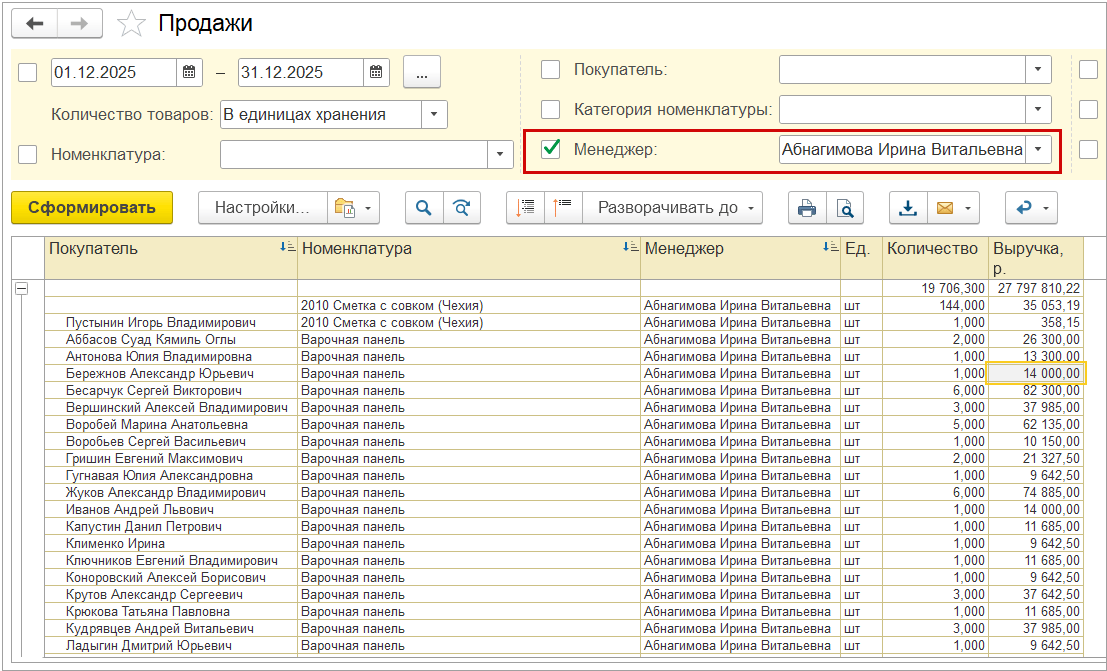
Еще больше информации о первоначальных настройках отчета вы можете найти в статье.
Однако, только с таким вариантом отчета нам будет сложно решить поставленную задачу. В отчете в режиме расширенных настроек выведем колонки «Покупатель», «Заказ покупателя», «Номенклатура», «Документ» и «Документ.Дата», а также поля «Выручка» и «Количество».
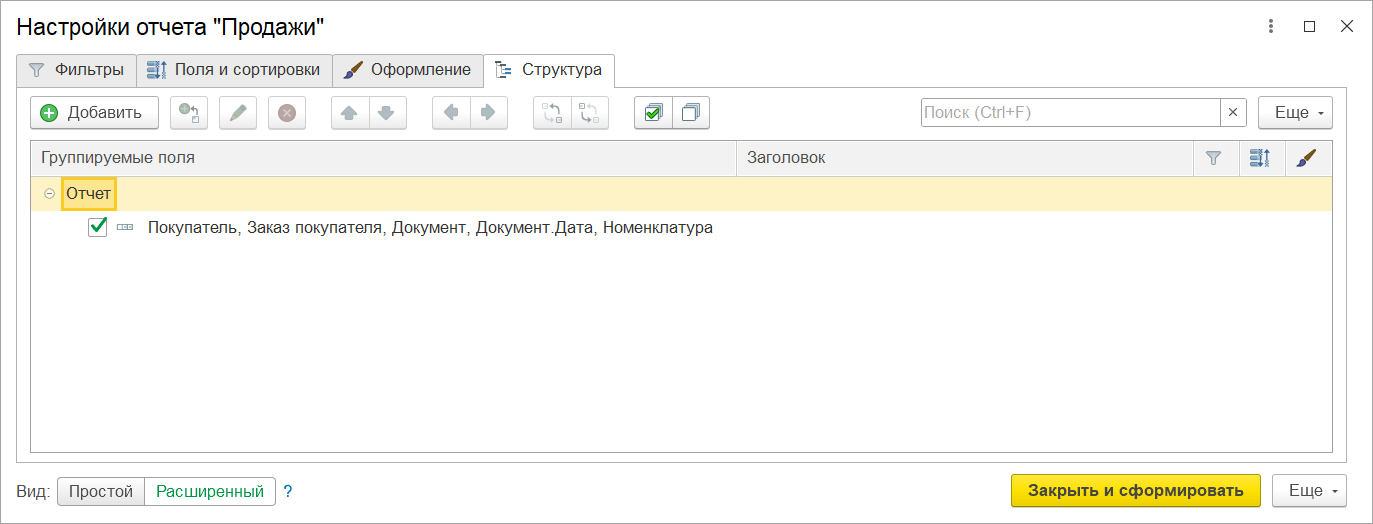
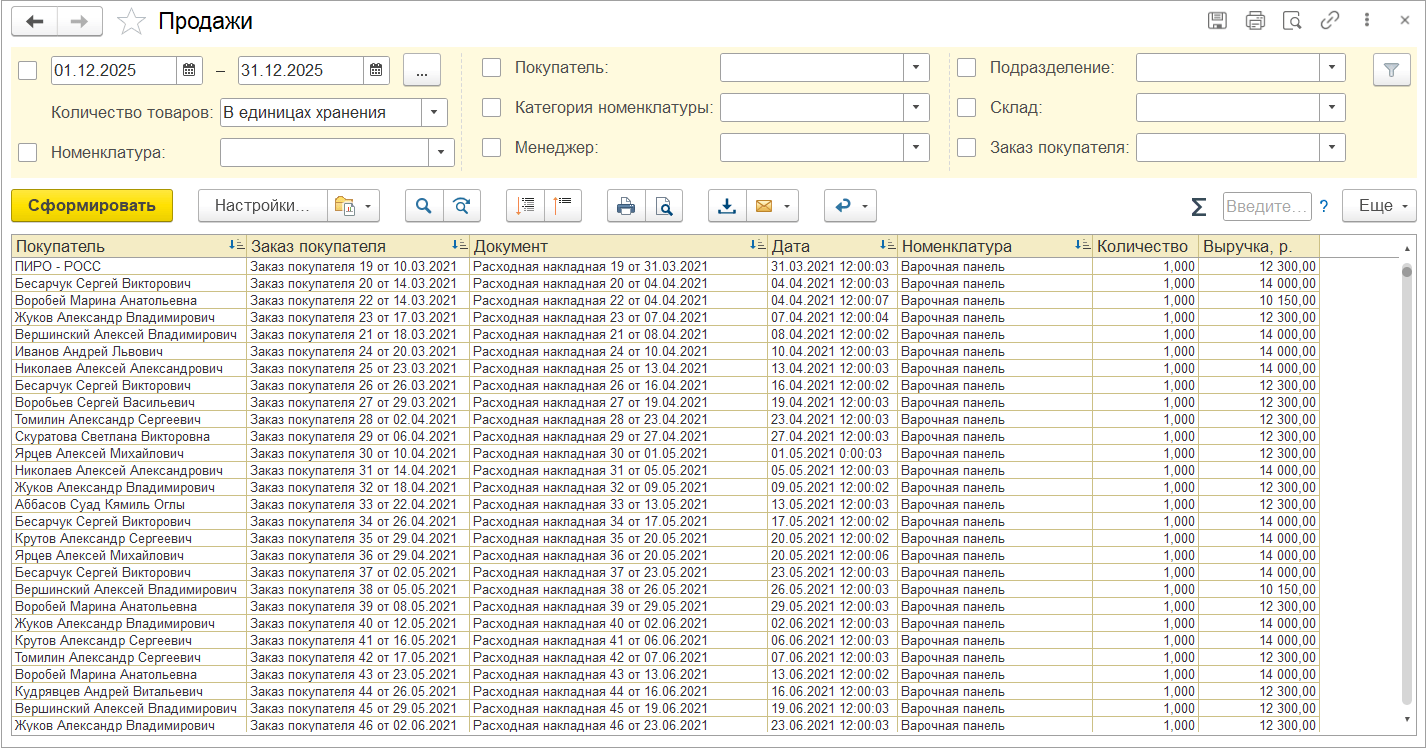
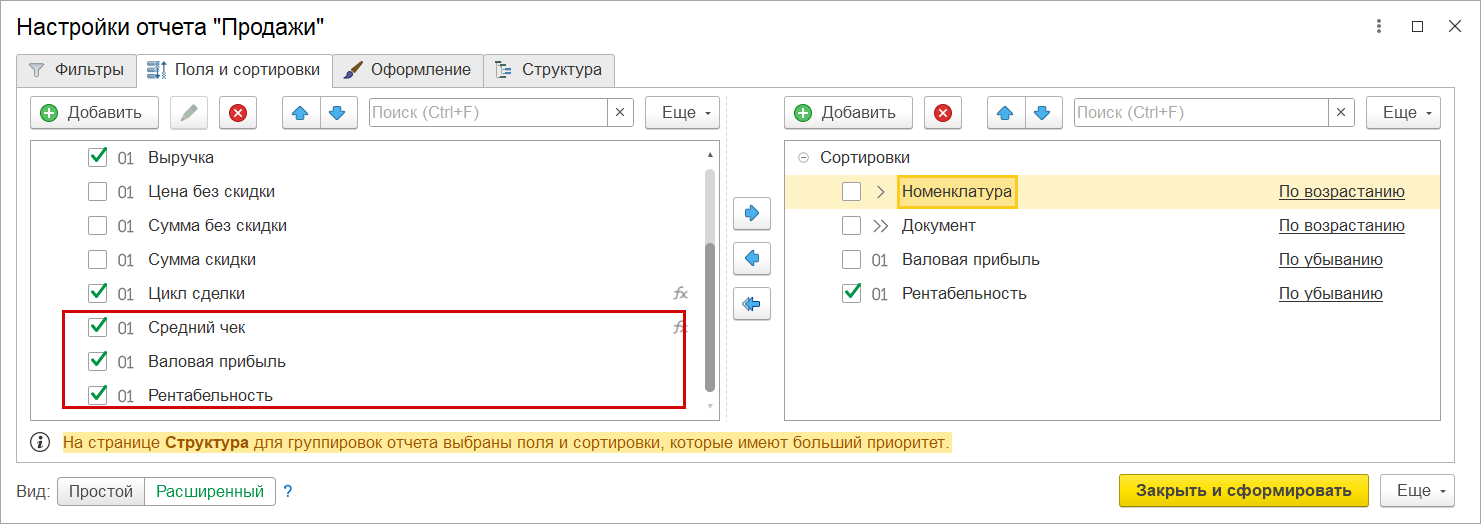
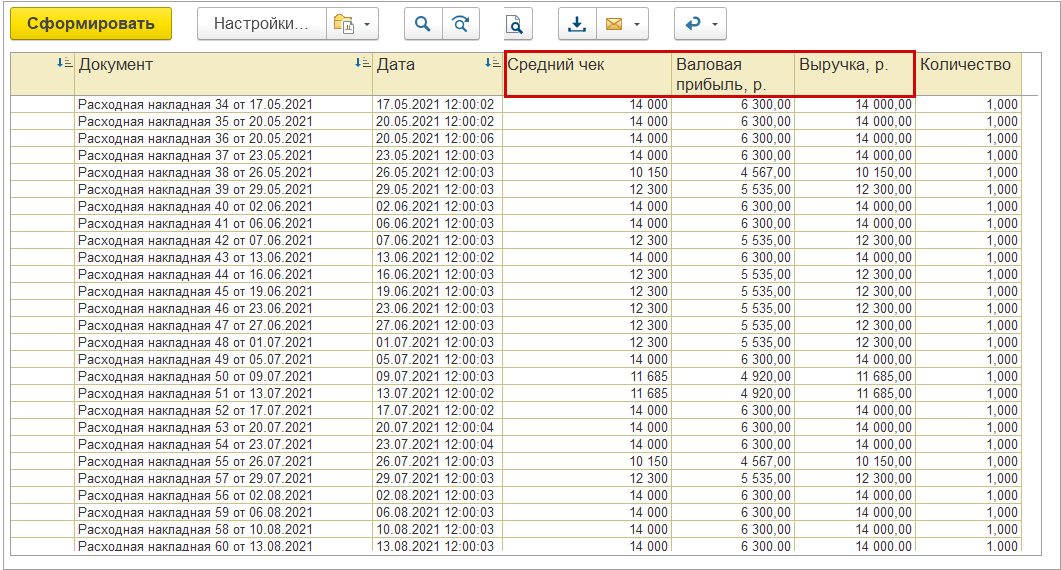
В качестве показателей эффективности продаж можно вывести в отчет колонки «Средний чек», «Выручка» и «Валовая прибыль». Такой подход поможет проанализировать эффективность работы каждого менеджера.
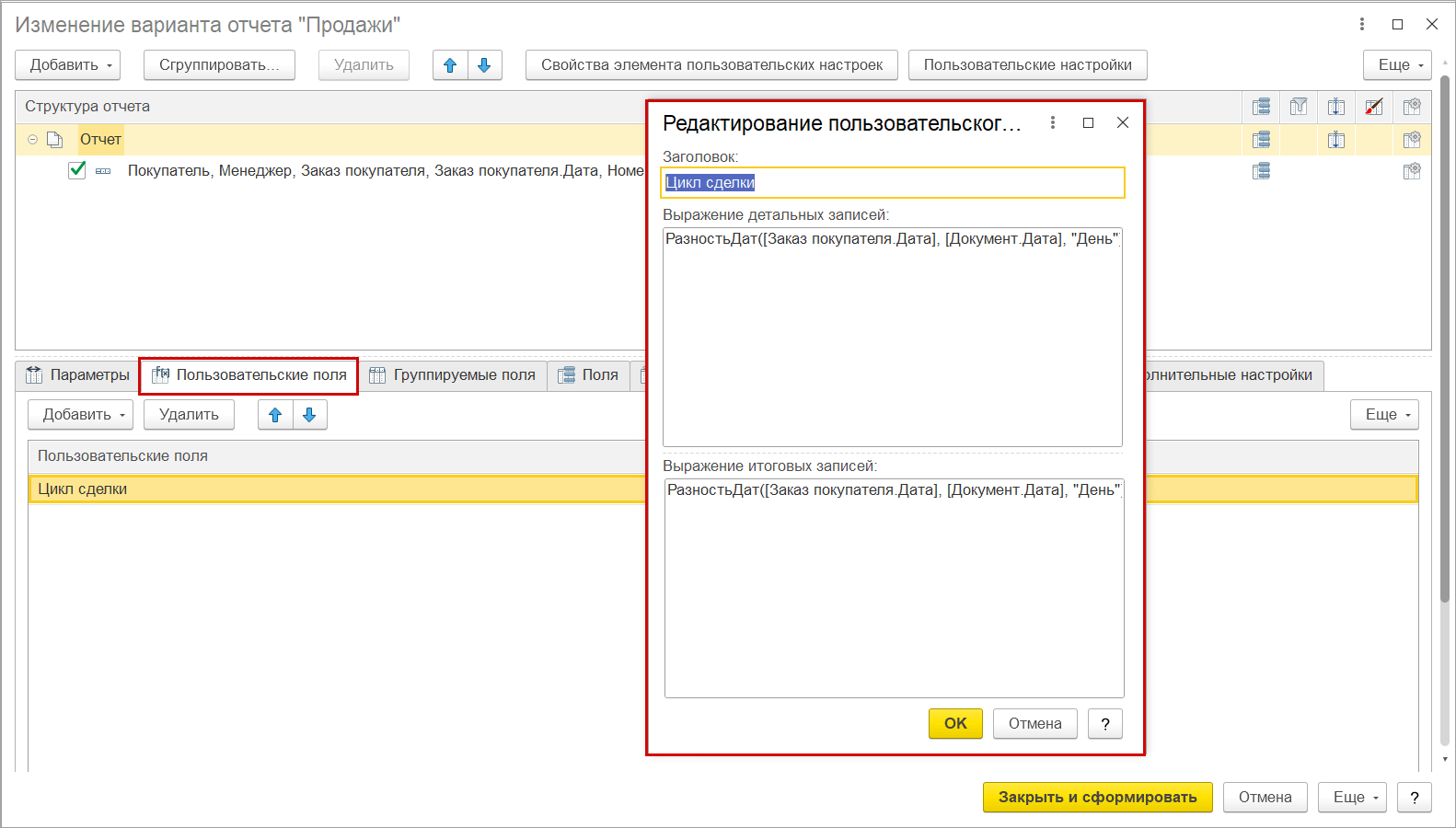
Кроме того, отчет позволяет анализировать время работы менеджера, то есть оценить, за какое время менеджер оформил сделку. В «Настройках технического специалиста» добавляем собственную колонку, которая будет называться «Цикл продаж». Для колонки создаем формулу, которая будет указывать на разницу между датой оформления заказа и датой продажи.
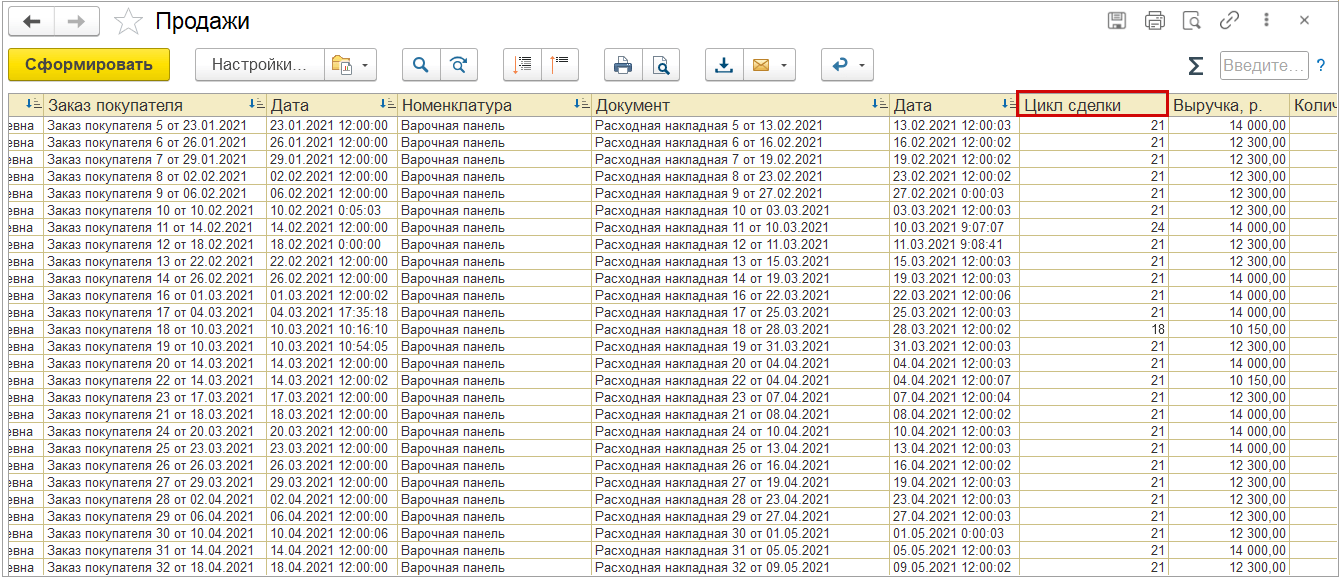
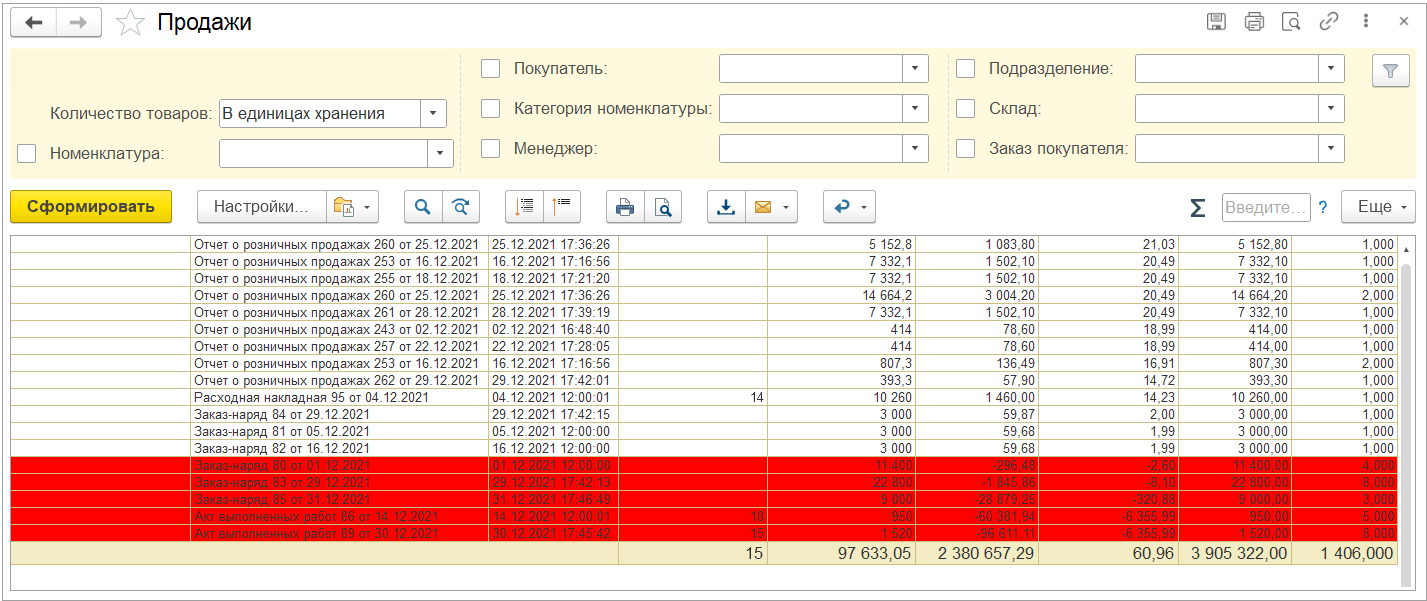
Для детального анализа есть возможность настроить сортировку и даже условное форматирование. Например, строки с продажами с отрицательной выручкой будут подсвечены красным.
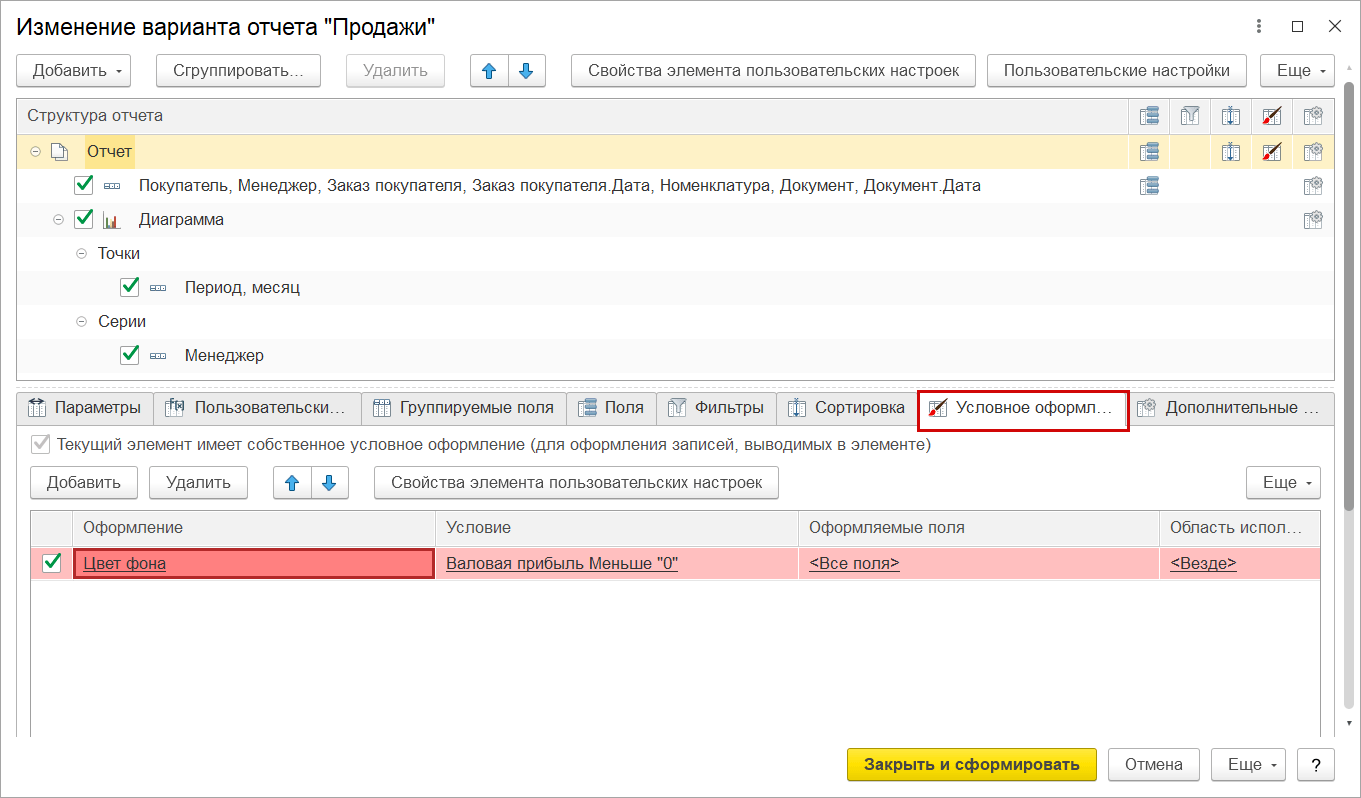
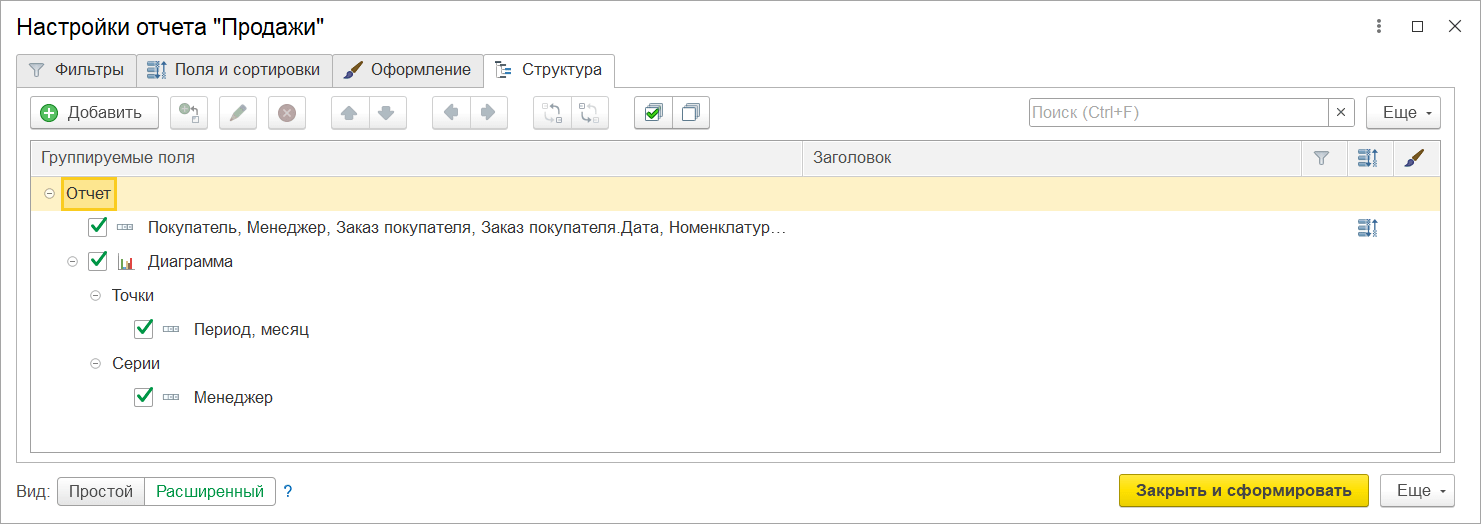
Для того, чтобы показать изменения в цикле сделки по отношению к периоду, можно добавить диаграмму, вывести точки и серии. Для этого в режиме технического специалиста создадим диаграмму, которая покажет объем заказов по менеджерам по месяцам.
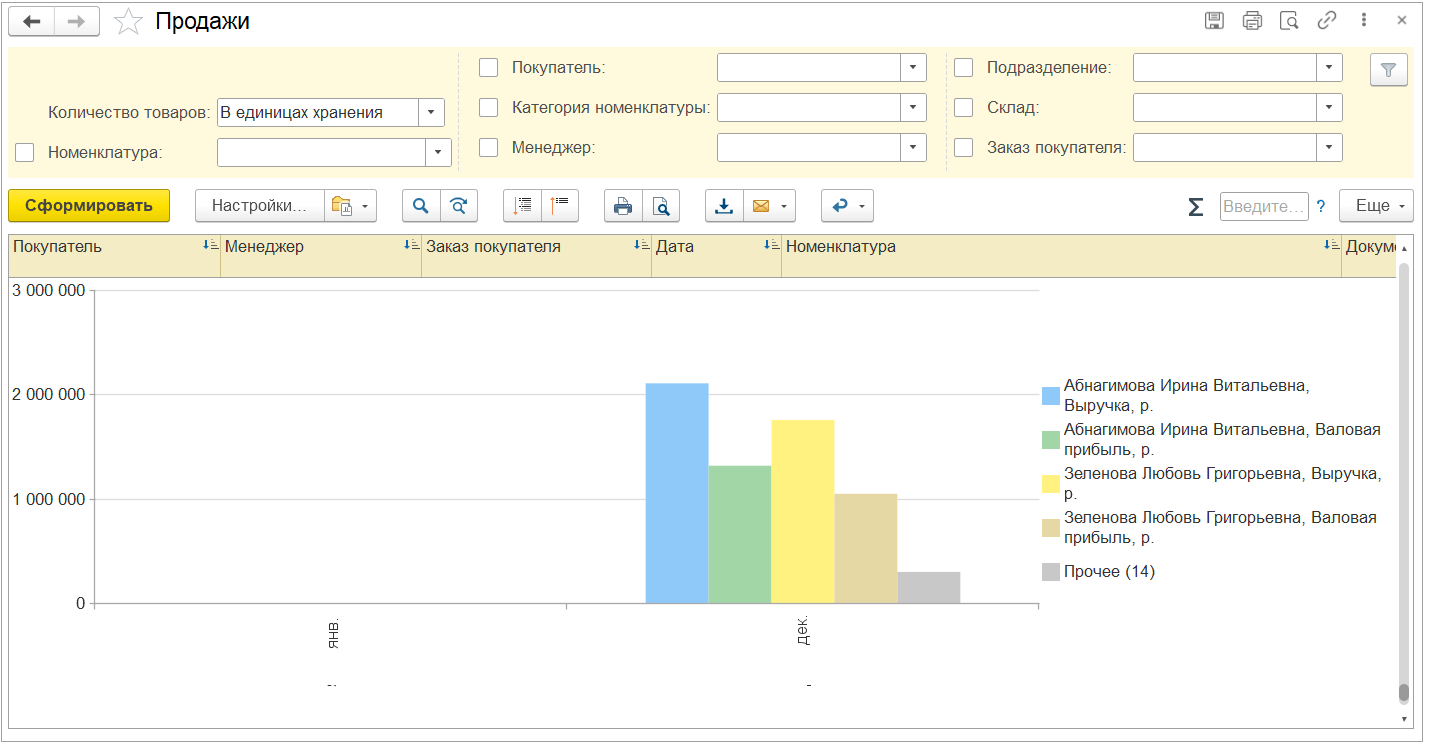
В созданном отчете можно задать детализацию. Нажав на ячейку, видим вариант расшифровки данного отчета. Например, можно посмотреть, в каком документе движения была произведена продажа.
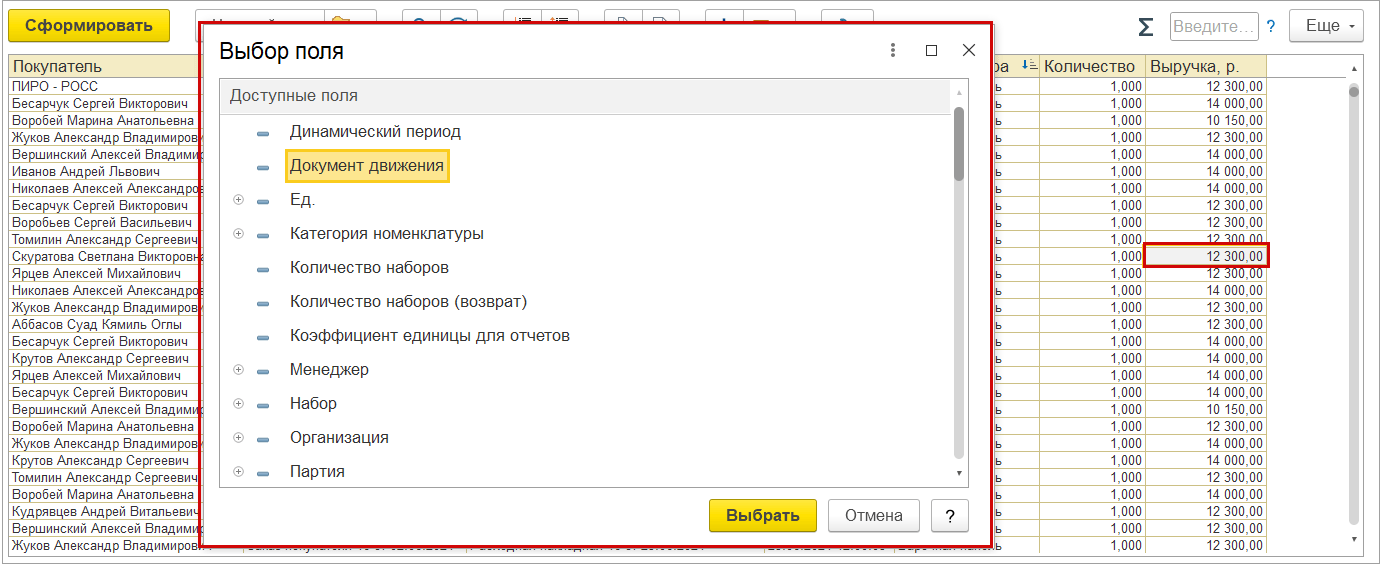
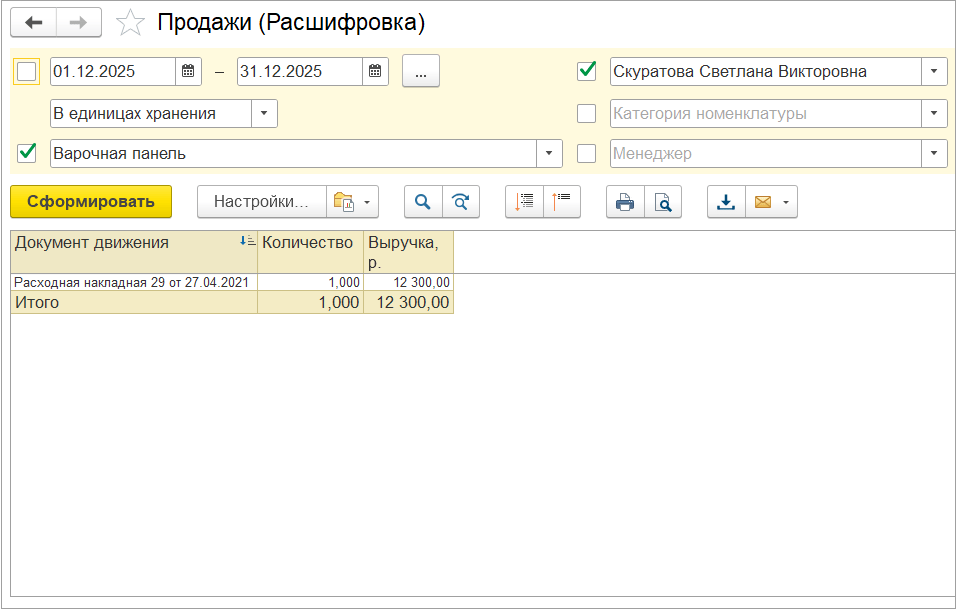
- Отчет можно заменить работой с документом. Например, список документов можно отфильтровать по требующимся критериям и даже вывести на печать.
- Некоторые группировки и варианты отчета доступны только после подключения определенных настроек в «Еще больше возможностей», например, учет по проектам.
- Использование групп, категорий номенклатуры, а также собственных реквизитов для более эффективного анализа.
Универсальный отчет
Существует универсальный отчет, в котором можно объединить любые данные. Такой отчет позволяет обратиться к любому объекту программы: справочнику, документу, регистру.
Например, задача — получить список всех спецификаций, где содержится ДСП. В типе объекта требуется выбрать соответствующие значение в типе и имени объекта, а также имя таблицы. А затем установить фильтр на номенклатуру — ДСП.
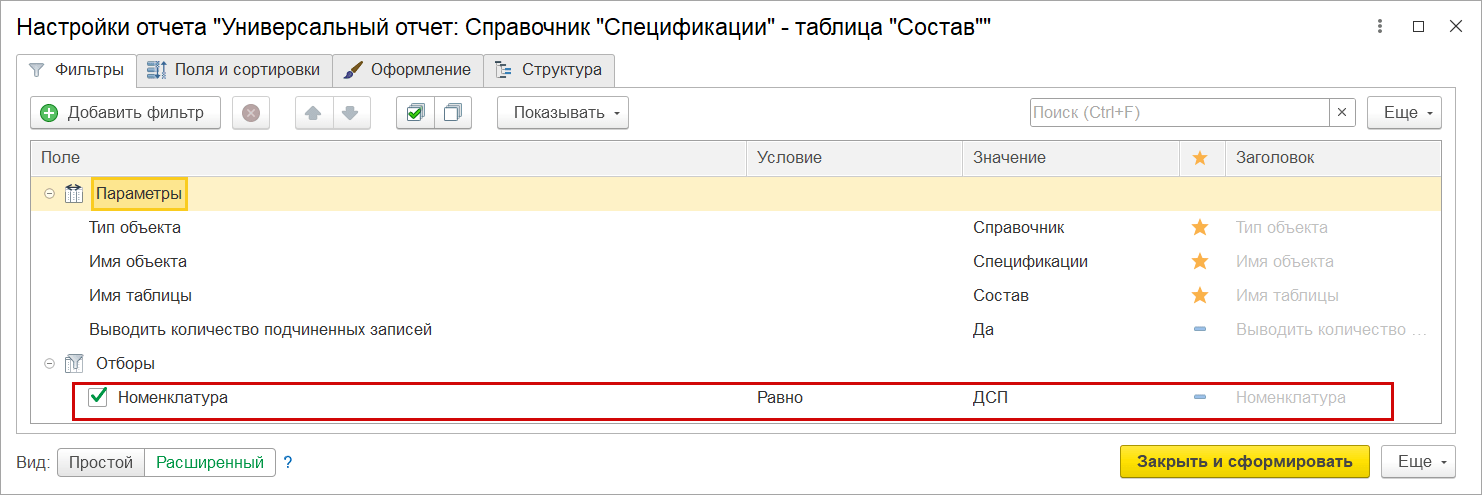
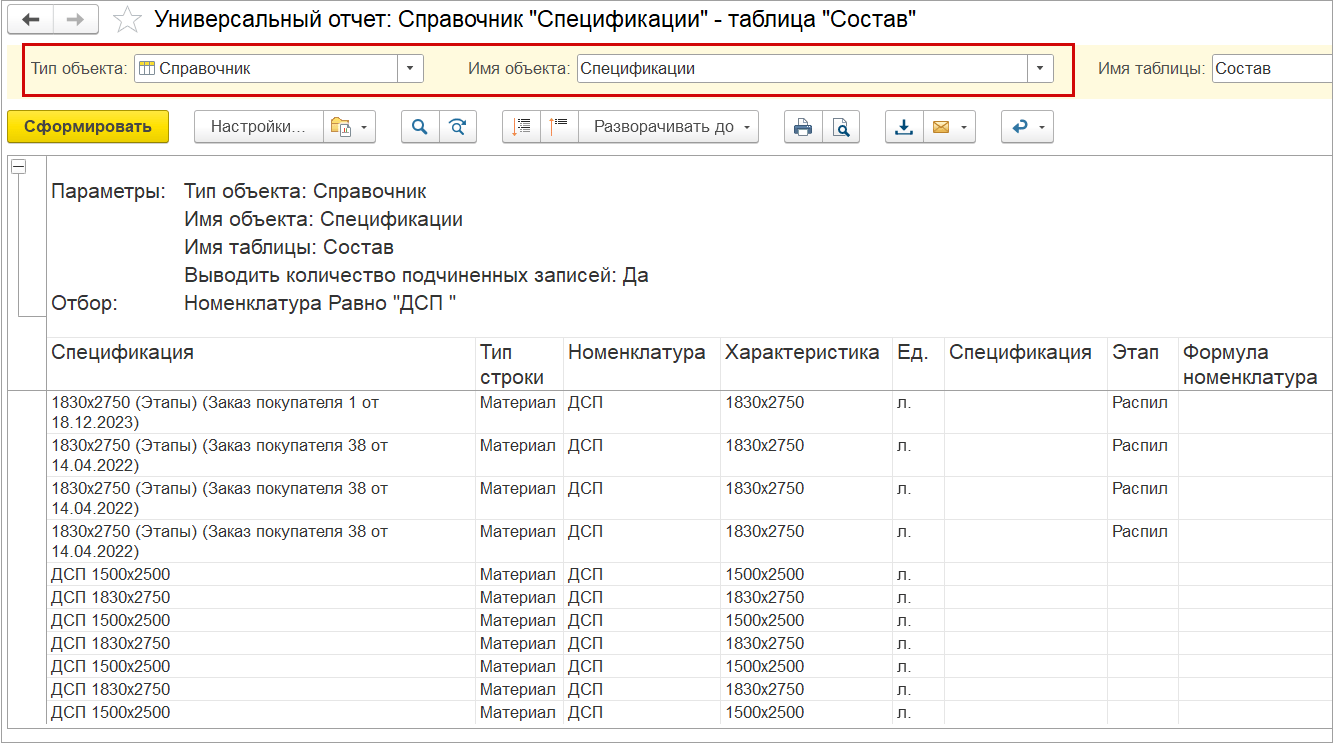
В универсальный отчет можно включать любые данные, например, с его помощью вы можете с легкостью найти ошибки при закрытии месяца в регистре накоплений «Запасы и затраты». В отчете можно анализировать этапы заказов на производство и время, затрачиваемое на выполнение. Кроме того, все режимы настроек отчетов, описанные в пункте выше, доступны и для универсальных отчетов. Добавление фильтров, колонок, форматирование, создание пользовательских полей — все это применимо для универсальных отчетов.
Вывод
В «1С:УНФ» и «1С:Рознице» представлено большое количество готовых вариантов отчета. Они охватывают все аспекты бизнеса: финансы, маркетинг, сотрудники, производство и себестоимость, остатки на складах, услуги и так далее. Однако все отчеты можно адаптировать под потребности именно вашего бизнеса содержательно и по форме. Вы можете добавлять фильтры, поля, менять отображение отчета. Также вы можете настроить отображение диаграммы в отчете. Также вы можете пользоваться универсальным отчетом, в котором можно анализировать данные всех объектов. Главное — правильно формулировать вопрос к отчету, тогда отчеты в «1С:УНФ» и «1С:Рознице» станут вашими главными помощниками в принятии управленческих решений.
Статья подготовлена по материалам вебинара Романа Месяткина «Отчеты в «1С:УНФ» и «1С:Рознице».


Комментарии