Для производственной компании цена — это не просто цифра на ценнике, а результат сложного расчета, который должен учитывать все затраты на материалы, работу и оборудование. Если считать «на глаз», легко начать продавать изделия себе в убыток или работать в ноль.
Цену на товар можно назначить по-разному. Например, на основе анализа конкурентов или отталкиваться от ценности для покупателя. Можно применить затратный метод — посчитать все расходы и добавить желаемую прибыль. В производственных компаниях используется этот подход, так как он предполагает получение прибыли, а не работу в убыток.
Для применения такого подхода к ценообразованию важна точная величина себестоимости. Обычно предприниматель, когда только начинает производство, всю информацию держит в голове — примерную себестоимость, сколько добавить, величину прибыли. При увеличении ассортимента уже требуется автоматизация расчета себестоимости для назначения разных цен оптовикам, розничным покупателям, партнерам.
Программа «1С:Управление нашей фирмой» (1С:УНФ) помогает решить такие задачи. В ней можно не просто вводить цены, а выстроить систему ценообразования: от точного расчёта себестоимости каждого изделия до назначения цены на ее основании.
В этой статье на примере производства мебели мы разберём, как настроить в 1С:УНФ различные виды цен, чтобы видеть свои расходы, контролировать наценку и уверенно выставлять счета покупателям.
Шаг 1. Смотрим отчет по себестоимости
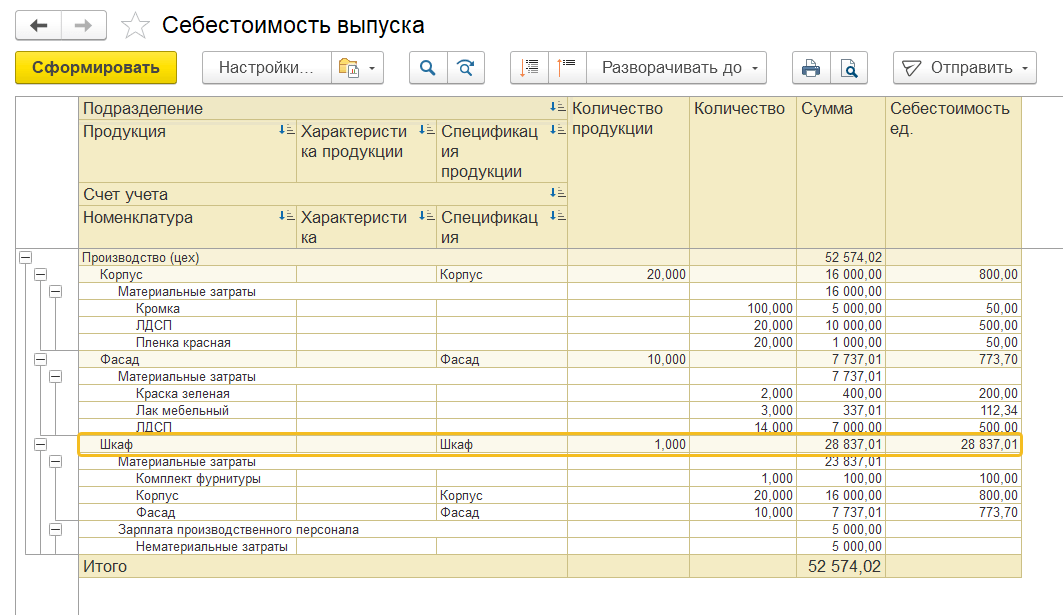
Всё начинается с расчета себестоимости. Рассмотрим расчет на примере. Наша компания занимается производством и продажей мебели. Произвели шкаф, состоящий из корпусов и фасадов. Чтобы его продать не в убыток, нужно знать, сколько потратили на его производство. Подробнее о себестоимости производства рассказали в статье.
В программе есть отчет «Себестоимость выпуска», который показывает наши расходы на шкаф. В нашем отчете себестоимость шкафа – 28 837 руб. Эта цифра — отправная точка для формирования цен. Именно на основе себестоимости мы устанавливаем цены реализации.
Шаг 2. Создаем вид цен «Себестоимость»
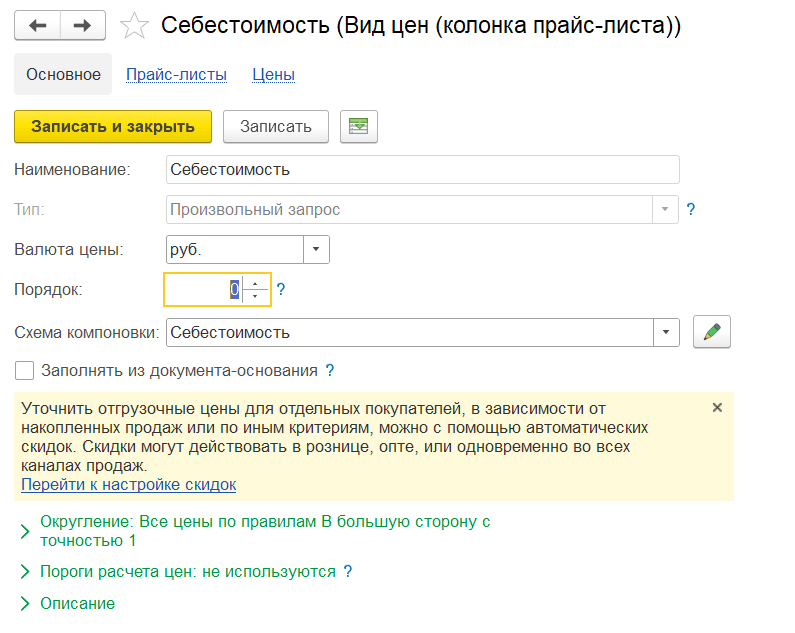
Теперь, когда известна себестоимость производства шкафа, сохраняем эти значения для дальнейшего расчета цен в программе. Для этого переходим в «Продажи» – «Цены и скидки» – «Виды цен» и создать новый вид цены с названием «Себестоимость». Он будет показывать, сколько мы потратили на производство шкафа. На основании этого вида цен мы будем рассчитывать цены продажи.
Устанавливаем тип «Произвольный запрос», в схеме компоновки указываем «Себестоимость», в валюте – значение «руб», если хотим считать стоимость в рублях.
Сразу можно настроить контроль цен и программа не даст продать товар ниже себестоимости. Узнать, как это сделать можно в статье.
Шаг 3. Заполняем цену себестоимости товаров
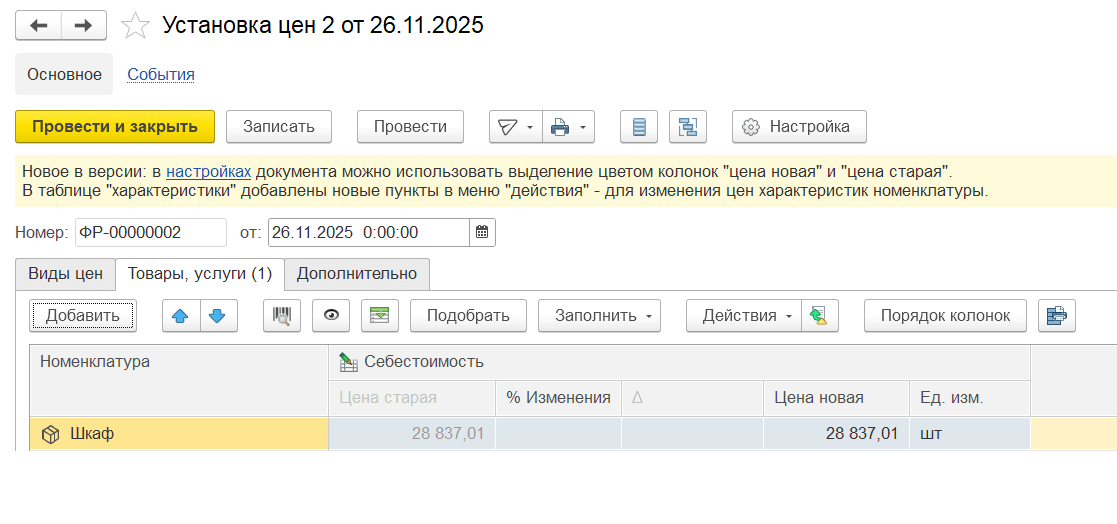
Следующим шагом устанавливаем вспомогательную цену для расчета цен реализации. На основании себестоимости рассчитываем остальные цены, для этого в разделе «Продажи» – «Цены и скидки» – «Установка цен» в видах цен отмечаем галочкой «Себестоимость», после этого в разделе «Товары и услуги» выбираем шкаф, который продаем. Для него устанавливается цена по себестоимости. Проводим документ.
Шаг 4. Создаем виды цен для продажи оптом и в розницу
На основе вида цен «Себестоимость» рассчитываем цены реализации шкафа: «Оптовая» и «Розничная». Вид цен «Розничная» будет показывать, цену шкафа в магазине. Предприниматель должен учесть в ней дополнительные затраты на содержание магазина: аренду помещения, коммунальные платежи, зарплата кассирам и другие. Расходы больше – значит и цена должна покрывать затраты и обеспечивать прибыль.
В разделе «Продажи» – «Цены и скидки» – «Виды цен» создаем новый вид цены с названием «Розничная».
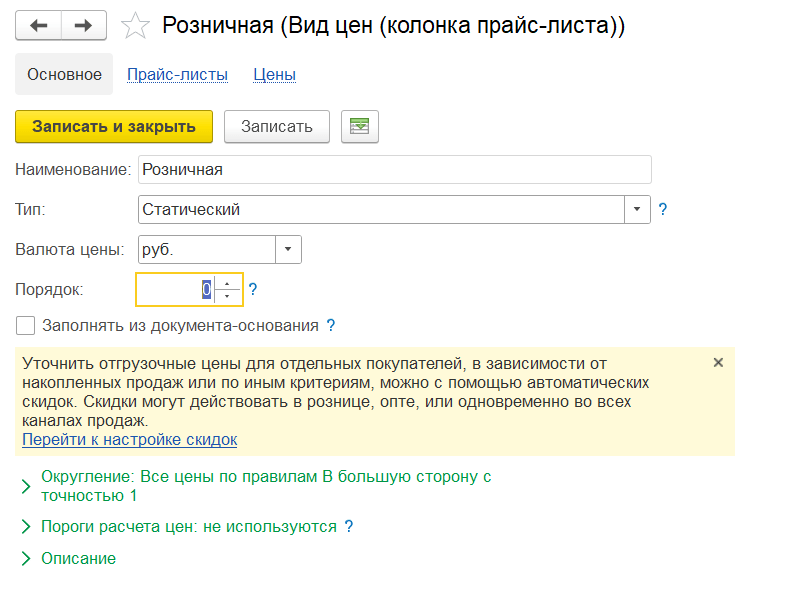
Установим тип цен – «Статический». Данный вид цен заполняется вручную, документом «Установка цен». Такой вид цен лучше всего подходит для розничного магазина, так как обновление цены регулируем сами.
Также создаем вид цен «Оптовая». Для оптовой цены устанавливаем тип цен – «Динамический». Динамические цены – это гибкие цены, которые программа может автоматически пересчитывать после выпуска каждой новой партии товара. Цены будут всегда учитывать изменение стоимости материалов. Задаем формулу вида +50%: расходы предпринимателя в этом случае не будут такими большими, как в случае с розничной торговлей. Таким образом, цена будет меньше.
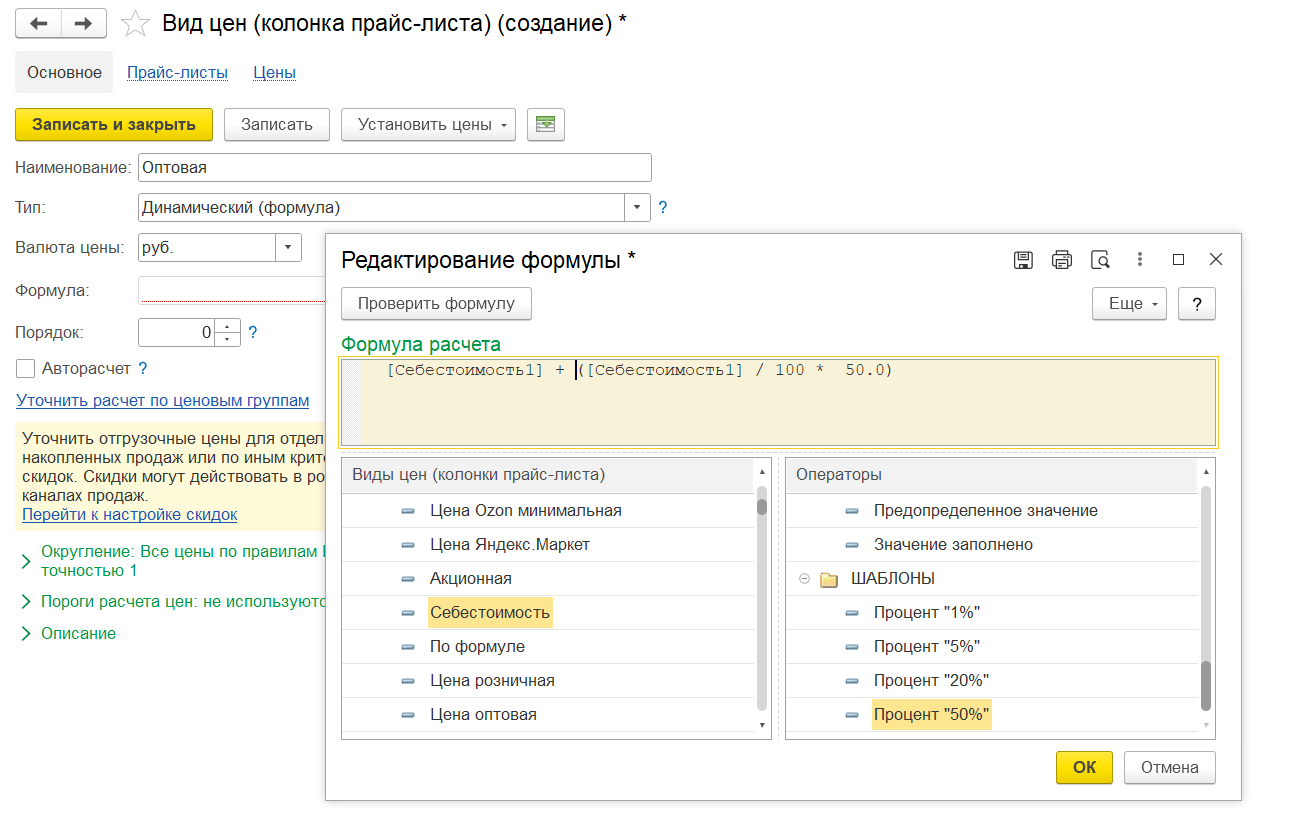
Если ваша цена рассчитывается по сложной формуле, создайте для этих расчетов отдельный, промежуточный вид цен. Затем просто перенесите готовую цифру в свою основную, статическую цену. Это будет выглядеть как: Себестоимость – Учетная цена (промежуточная) – Розничная цена (итоговая). В простых ситуациях, как в примере, данный шаг можно пропустить.
Шаг 5. Расчет розничной цены по формуле
Возвращаемся в раздел «Установка цен». Создаем новый документ, в нем отмечаем галочкой созданный вид цен. Затем через кнопку «Действия» сверху задаем формулу для розничной цены. Пусть цена будет содержать в себе две себестоимости. Тогда это будет выглядеть так:
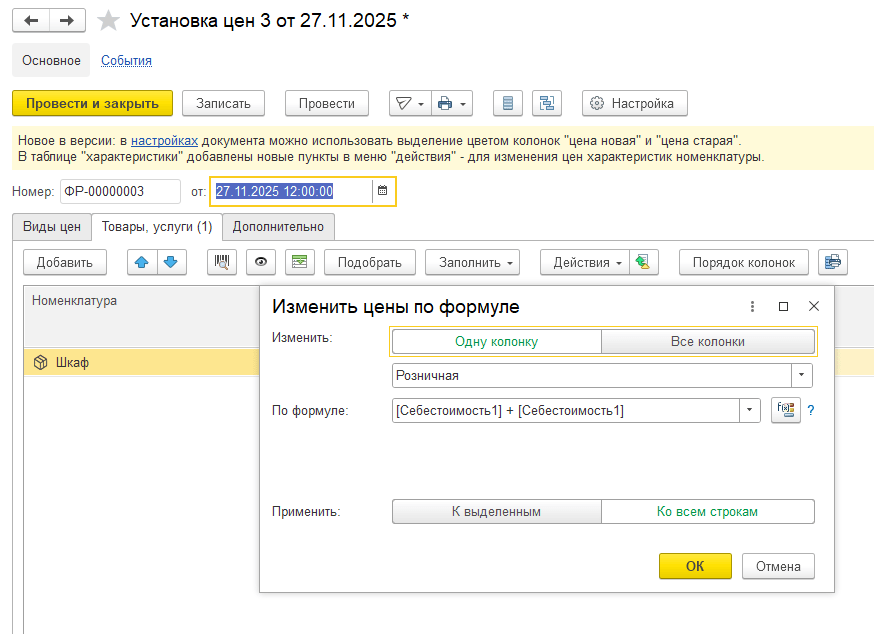
Записываем изменения.
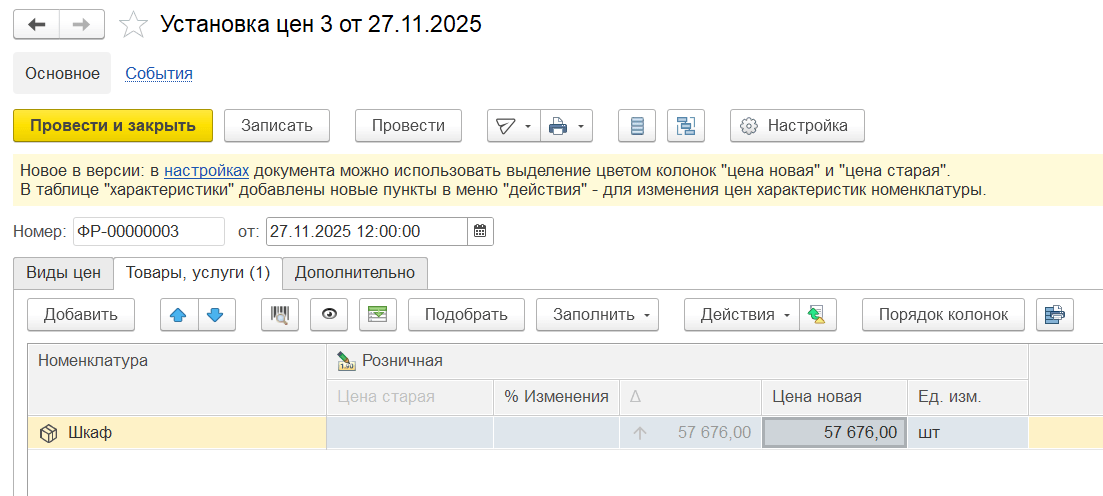
При изменении себестоимости розничная цена тоже увеличивается или уменьшается по заданным правилам.
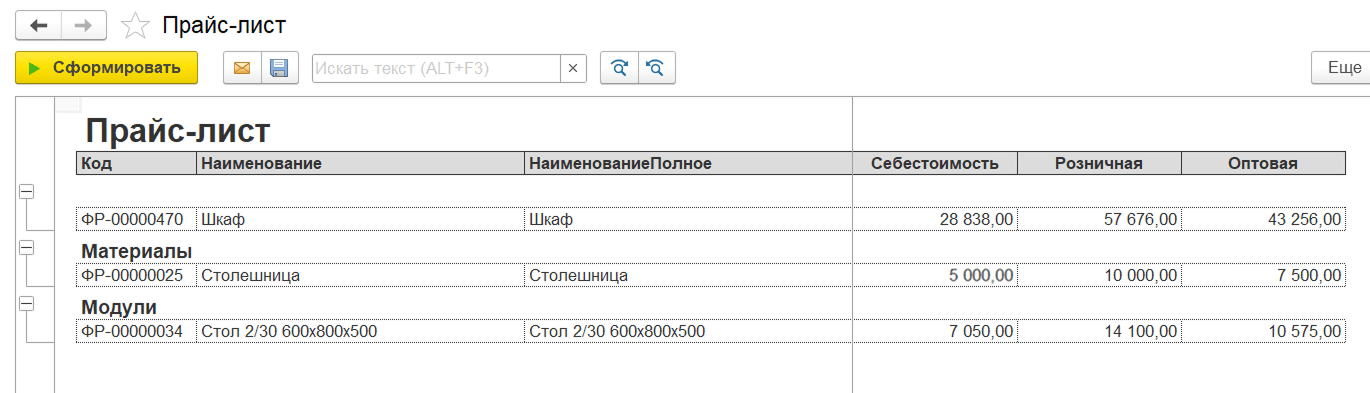
Шаг 6. Смотрим готовый прайс-лист
Настраиваем отображение товаров со всеми видами цен. Можно видеть одновременно себестоимость шкафа, розничную цену в магазине и для продажи оптом.
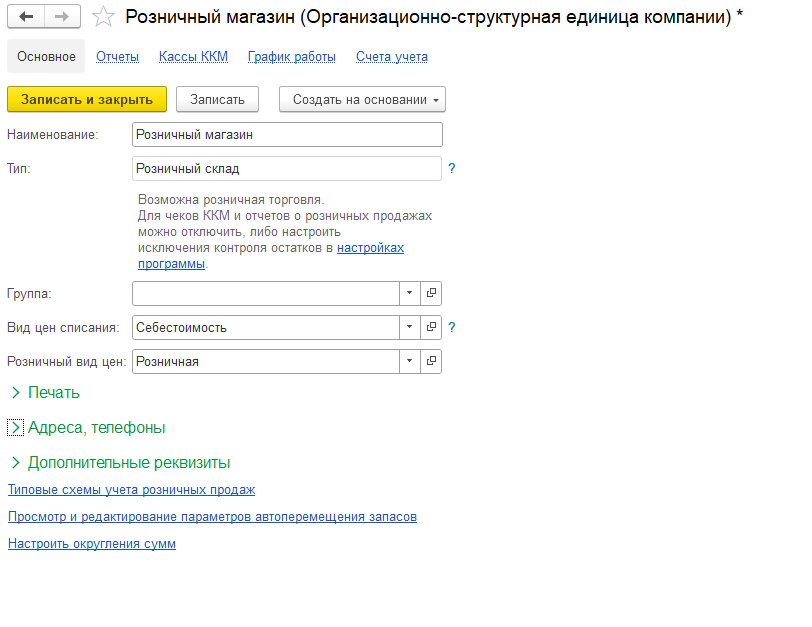
Шаг 7. Устанавливаем цены для магазина
Теперь цены автоматически будут использоваться при продаже товара на кассе.
Как механизм цен помогает производственному бизнесу на практике
Настройка видов цен в 1С:УНФ — это рабочий инструмент, который решает конкретные задачи производства и позволяет:
-
Управлять рентабельностью. Всегда доступна информация, из чего складывается цена вашего товара. Если взять за основу «Себестоимость», то программа не даст продать изделие дешевле, чем оно вам обошлось, и получать установленный размер прибыли.
-
Работать с разными каналами. Произведенная продукция может уходить в собственный розничный магазин или продаваться оптом. Благодаря разным видам цен вам не нужно вести отдельные расчеты вручную:
- Для розничного магазина устанавливается статическая «Розничная» цена, которая стабильна для покупателей и включает все торговые издержки.
- Для оптовиков можно настроить динамическую «Оптовую» цену, которая будет автоматически пересчитываться при изменении себестоимости новой партии товара.
- Для онлайн-продаж можно выделить отдельный вид цен с учётом логистики или условий площадки.
-
Быстро реагировать на изменения в производстве. Если стоимость материалов или комплектующих выросла и себестоимость продукции изменилась, больше не нужно вручную пересчитывать все прайс-листы. Обновите «Себестоимость» и настройте формулы, так в несколько кликов можно получить актуальные цены для продажи.
Таким образом 1С:УНФ помогает автоматизировать рутинные операции и сводит к минимуму человеческий фактор при работе с ценами, позволяя эффективнее управлять прибылью.
Дополнительные материалы:
- Себестоимость производства в 1С:УНФ
- Планирование производства в 1С:УНФ
- Как в "1С:Рознице" и "1С:УНФ" установить минимальные цены продажи?

Комментарии