Веб-витрина mag1c получила еще больше возможностей для роста продаж. Теперь она еще больше похожа на настоящий сайт со своей админзоной, где можно смотреть отчеты по продажам или управлять заказами. Появилась возможность размещения пользовательских соглашений, что обязательно для работы с персональными данными. Кроме владельца витрины можно добавить пользователя с ограниченными правами. Для повышения продажи размещайте баннеры с акциями, специальными предложениями и выгодными покупками.
В статье расскажем:
- Что такое «админзона» и как она помогает управлять веб-витриной
- Какие баннеры можно разместить на веб-витрине
- Как добавить политику конфиденциальности и пользовательское соглашение
- Где можно добавить новых пользователей и дать права
Что такое «админзона» и как она помогает управлять веб-витриной
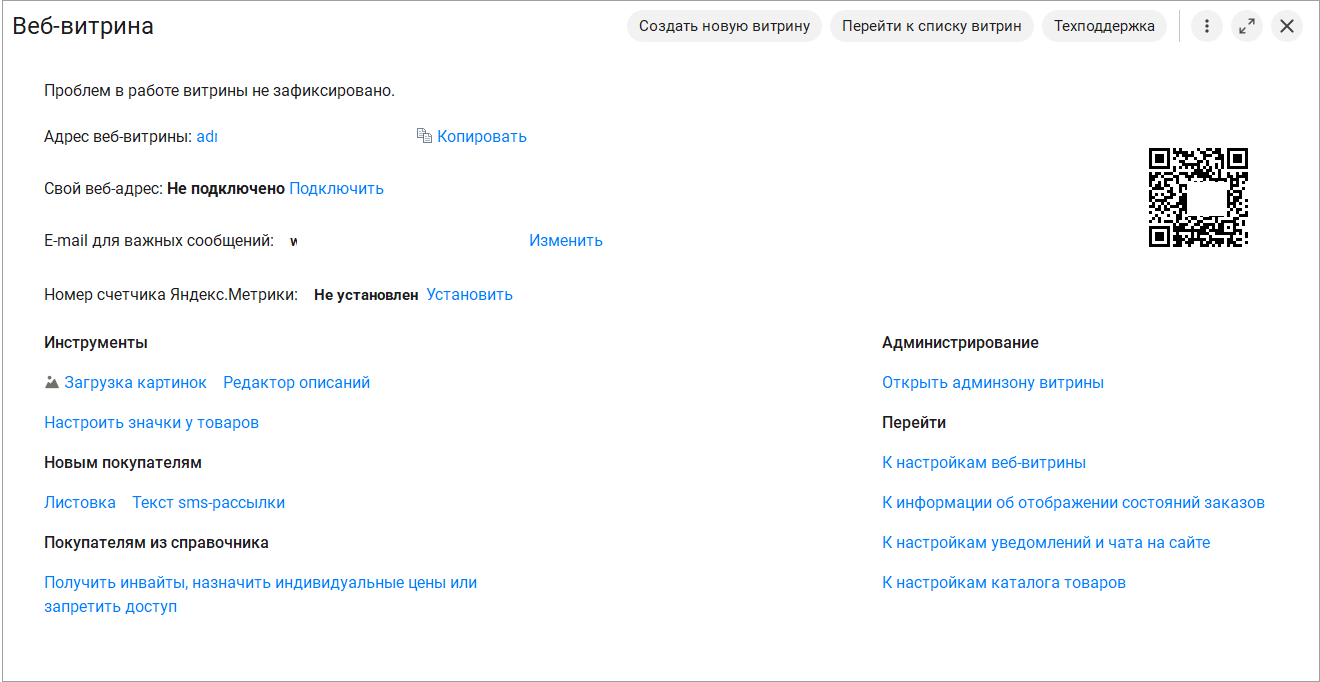
Веб-витрина получила возможности сайта, добавили админзону, где можно отслеживать статистику продаж, управлять заказами, связываться с покупателями. Перейти к ней можно на последнем этапе настройки mag1c по ссылке «Открыть админзону витрины».
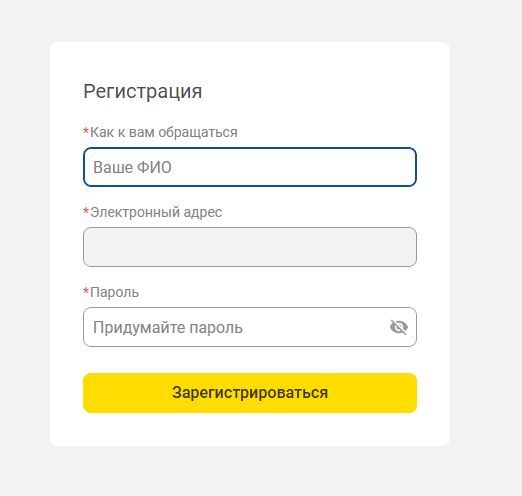
Становится доступна форма регистрации. В поле «Электронный адрес» отобразится почта, указанная при настройке mag1c как «E-mail для важных сообщений». На указанную почту будет отправлено письмо с кодом для подтверждения.
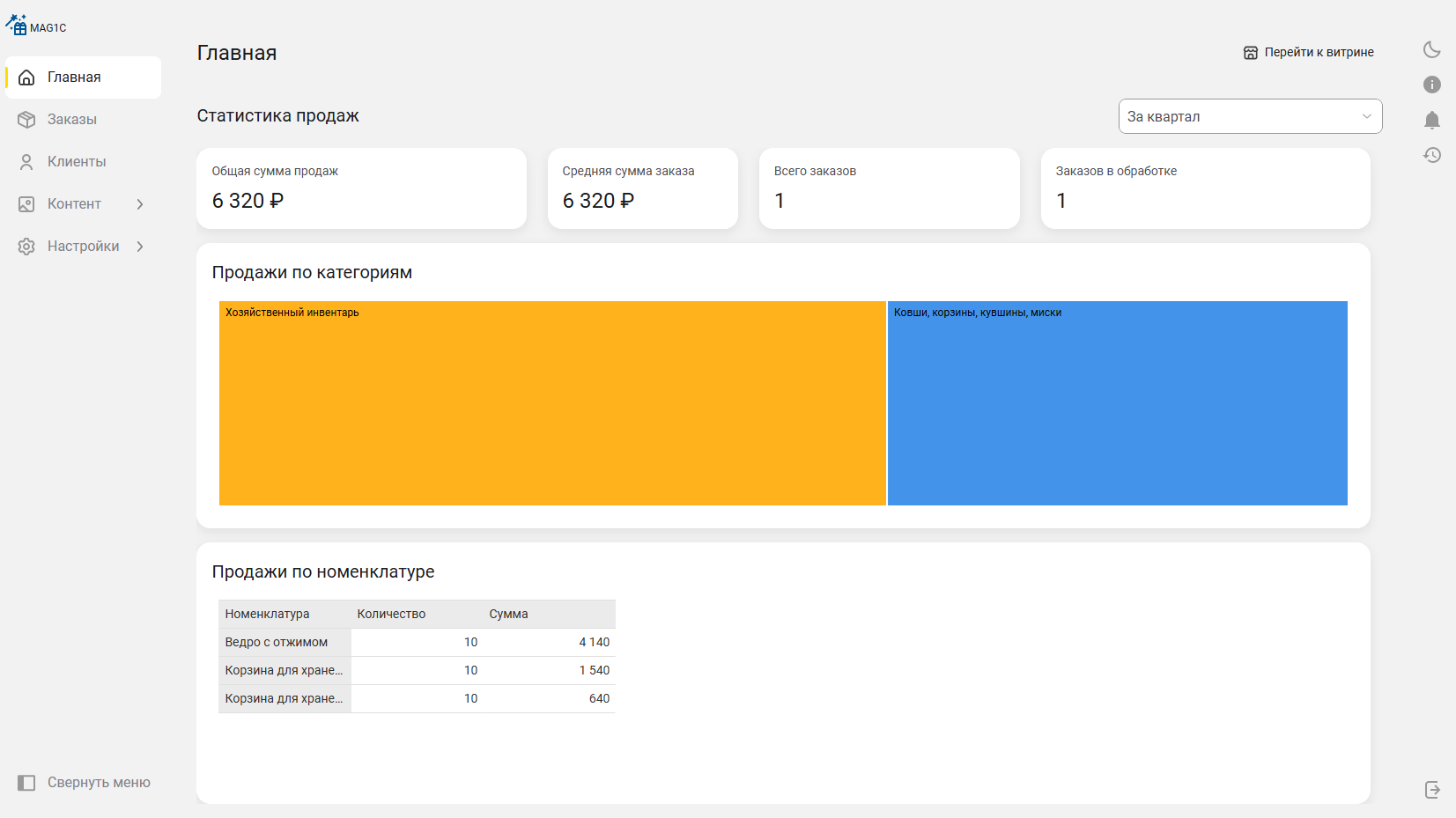
В админзоне в разделе «Главное» после первой продажи отобразится статистика продаж: суммы продаж и заказов, продажи по номенклатуре.
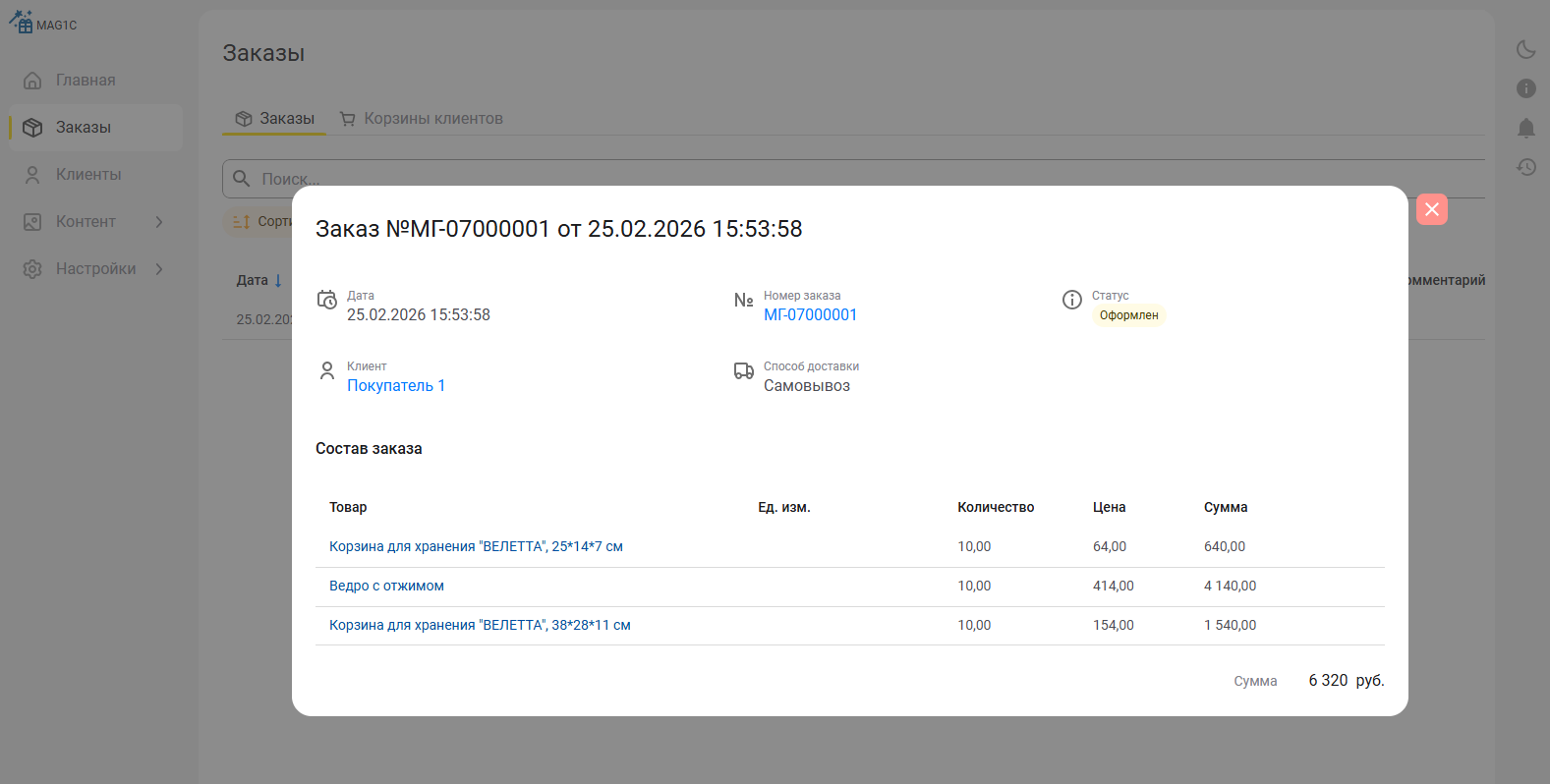
В отдельных разделах можно контролировать заказы и клиентов в специальных карточках для хранения информации.
Какие баннеры можно разместить на веб-витрине
При продажах важно иметь возможность оперативно взаимодействовать с покупателем, предлагая акции или специальные цены. Такие предложения выгодны для покупателя и позволяют повысить оборачиваемость товаров.
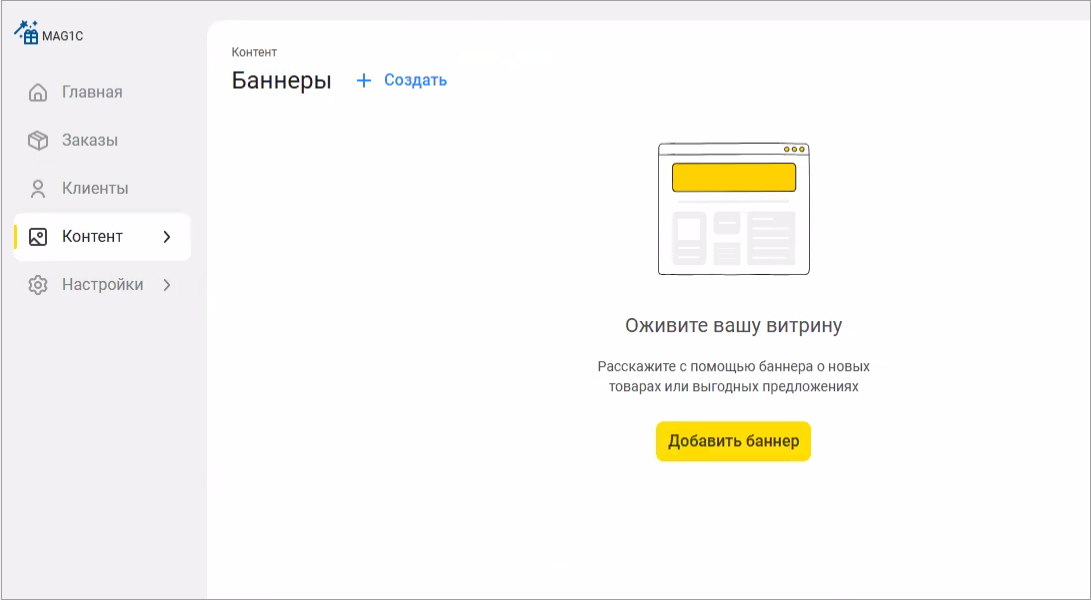
В разделе «Контент» доступно добавление баннеров. В разделе нажмите «Создать».
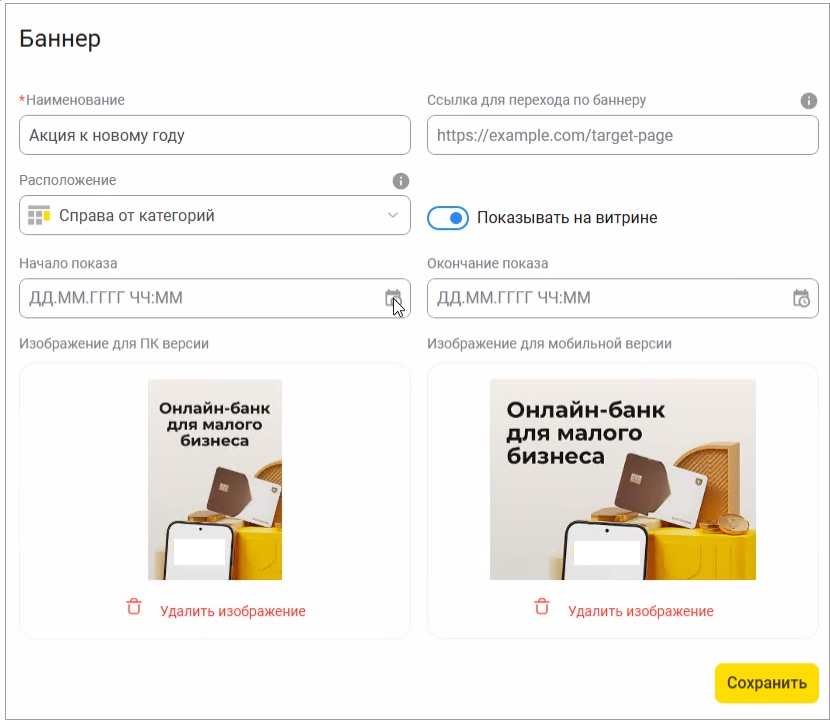
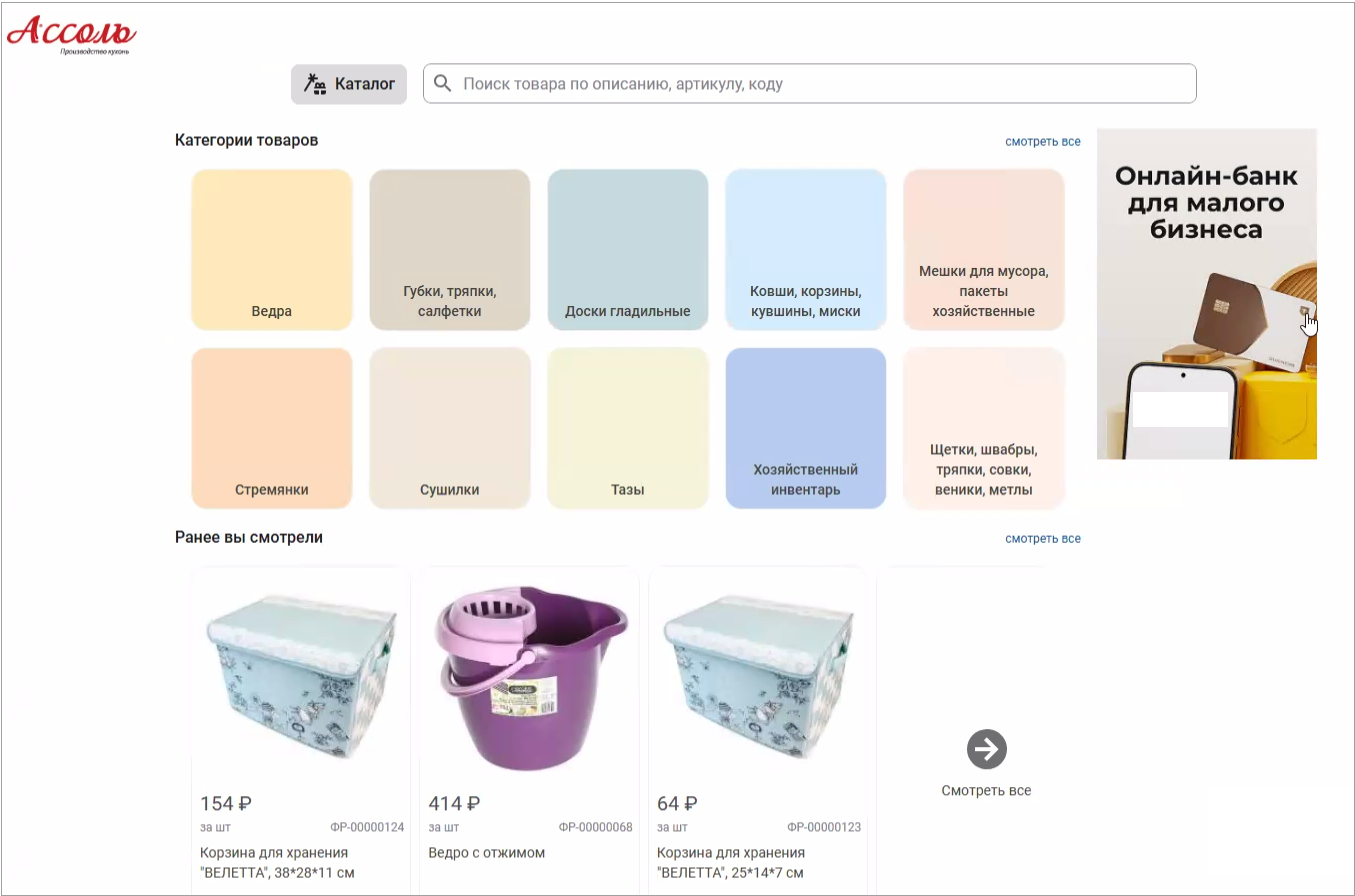
Введите название баннера, ссылку, на которую будет вести баннер, а также расположение: справа от категорий или сверху. Выберите изображение для мобильной и для ПК-версии витрины. Активируйте баннеры переключателем «Показывать на витрине», при необходимости задайте время активности.
Как добавить политику конфиденциальности и пользовательское соглашение
Для работы в соответствии с персональными данными покупателей согласно законодательству размещайте на витрине обязательные документы.В разделе Настройки — Соглашения можно добавлять, корректировать или удалять документы: «Политика конфиденциальности», «Согласие на обработку персональных данных» и «Договор публичной оферты». Справа отображается предварительный просмотр формы регистрации посетителя витрины.
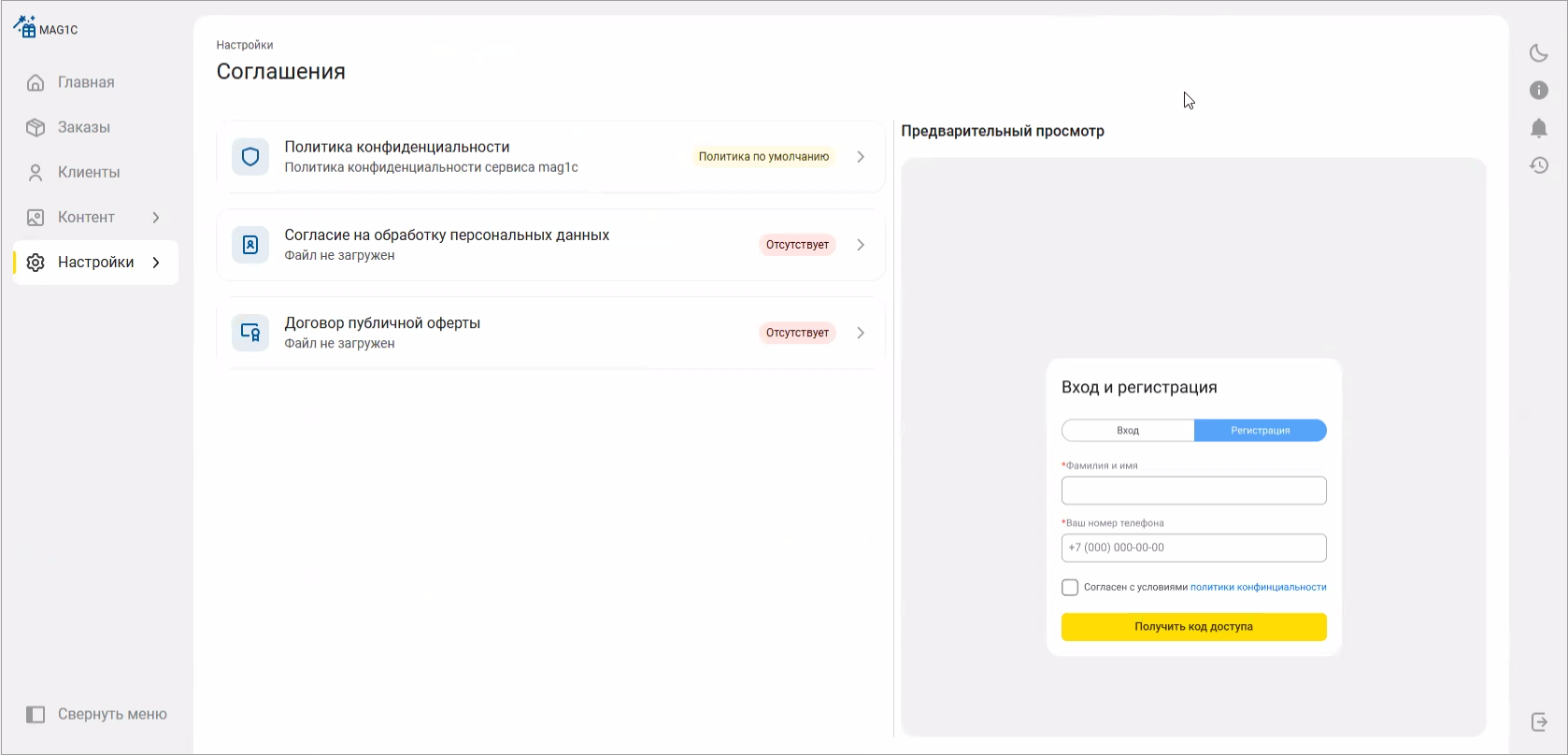
Политика конфиденциальности доступна для посетителей по умолчанию. Флажки «Согласие на обработку персональных данных» и «Договор публичной оферты» становятся видны посетителю только при наличии загруженного соответствующего файла. Регистрация доступна только после проставления всех флажков.
Где можно добавить новых пользователей и дать права
Работать с витриной могут несколько человек с разными правами.В разделе Настройки — Пользователи по ссылке «Создать» доступно добавление сотрудников в качестве пользователей админзоны.
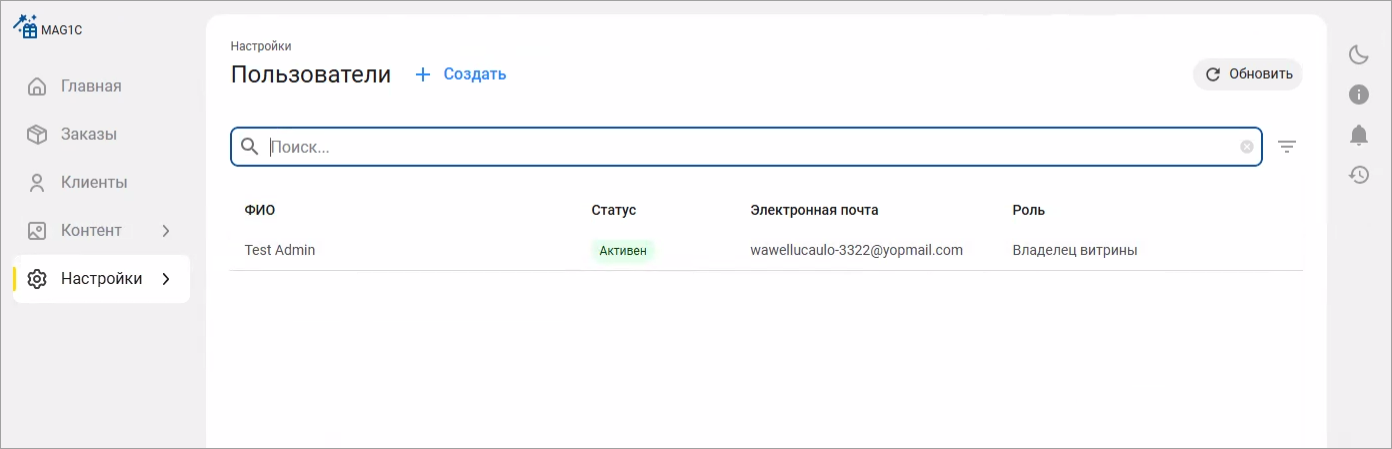
Для добавления заполните форму и определите роль: владелец или оператор витрины. Сотрудник получит приглашение на почту и сможет зарегистрироваться в админзоне.
Подключите веб-витрину и попробуйте новые возможности продаж.




Комментарии
Не хватает штрихкодов товара и поиска по штрихкодам. Можно было бы использовать в магазине, как терминал самообслуживания или для самостоятельной проверки покупателем цены товара. Для работы в режиме интернет магазина штрихкод тоже нужен, ведь набор товара и идентификация на складах все через штрихкоды.
Хорошо что не стоит на месте, но стремиться есть куда. Ждем возможность для клиента прикреплять файлы с макетами к заказу. А также возможность для менеджера открывать витрину прямо в 1С (показ клиенту карточек изделий и быстрый заказ).
Спасибо за вашу работу!
Один клиент очень хотел, чтоб было мобильное приложение, а не только веб-витрина. Они конечно небольшие, но хотели использовать как инструмент приема заказа для доставки товаров по заказам. В данный момент ищут альтернативу.
1. Добавить в Заказы mag1c.ru единицы измерения номенклатуры, доступные для этой номенклатуры из справочника Номенклатура Ед. изм. в 1С УНФ;
2. Добавить интерфейс в Заказы mag1c.ru как в Заказе покупателя 1С УНФ 3.0.12. Важно максимальное количество строк и их нумерация.
Очень не хватает возможности размещения акци на сайте, если акция проходит в 1 с, чтобы она транслировалась на сайт. Только приходится руками настраивать, а там идёт каша.
Спасибо. Хорошо что развивается платформа. Ждем новых обновлений.
Банеты это прикольно!